跳至主要內容
Jekyll 博客迁移-从 Markdown 到 WordPress

2005 年开始在 MSN space 写博客,期间配合 Google Sidewiki(短命) 记录感想。六年后,MSN space 关闭,旧博客被动转移到 WordPress 托管,暂停使用博客。

2018 年偶尔接触到 Jekyll,被其简洁的界面和便捷性打动,博客复活。本地用 Markdown 编辑排版,同步 github 发布,博客方向则从感想记录转移到知识输出。

Jekyll 用着太舒服,不知不觉就过了三年。但随着文章越来越多,修改也愈加困难,甚至逐渐习惯只更新专栏,而将博客仅作初版发布。Jekyll 已经失去了知识记录参考的初衷,决定将博客从 Jekyll 迁移到 WordPress,文章的初次排版编辑依旧使用 Markdown。


...博客JekyllWordPress大约 2 分钟
Jekyll 篇二:自动部署服务器博客

Github 上搭建 Jekyll 是最方便的,空间免费、流量免费、部署简单。但 Github 属于被墙状态,将博客部署在那,速度实在太慢。在玩了几天后,我开始在服务器上直接搭建 Jekyll 博客。

服务器搭建需要人工执行 jekyll build, 完全背离了最开始搭建博客的初衷-方便。之后结合了网络上多个自动化方案,选定入门成本最低的 Github -> Travis CI -> Docker-> VPS。


...博客JekyllTravis CIDocker大约 8 分钟
Jekyll 扩展篇:服务器搭建 Jekyll 博客

Github 墙得太厉害,就想在服务器上自建 Jekyll 环境,用上 Travis CI 和 Docker 后才发现完全没必要。。

Jekyll 环境官方安装指南:

  1. 使用 RVM 安装 Ruby (rvm -> ruby -> gem 网上大量教程就不赘述了)

  2. 安装 jekyll:gem install jekyll。

  3. 进入 jekyll 网站,执行命令行 jekyll build,生成 Jekyll 静态网页。

  4. 网站的执行目录需要指定在 _site,这是 Jekyll 生成的静态页面目录。之后每次更新博客,都需要进入服务器执行一次 jekyll build,重新生成静态页面。


...博客Jekyll建站小于 1 分钟
Jekyll 篇一:3 分钟搭建 Github Pages 博客

一直都想建立自己的个人博客,重装过 N 次 WordPress,又因为种种原因而放弃。

偶然看到了 Hux 的 Jekyll 模板,被漂亮的设计给迷住了。Github Pages 默认支持 Jekyll 环境,并提供了免费空间和流量,因此开始了 Github Pages + Jekyll 之路。

搭建流程

  1. 注册并登录 Github。

  2. 选择一个喜欢的 Jekyll 模板, 进入对应的 Github 主页。我选了黄玄的 Hux Blog。

  3. 点击 Fork, 将喜欢的模板复制到自己的 Github 仓库中。

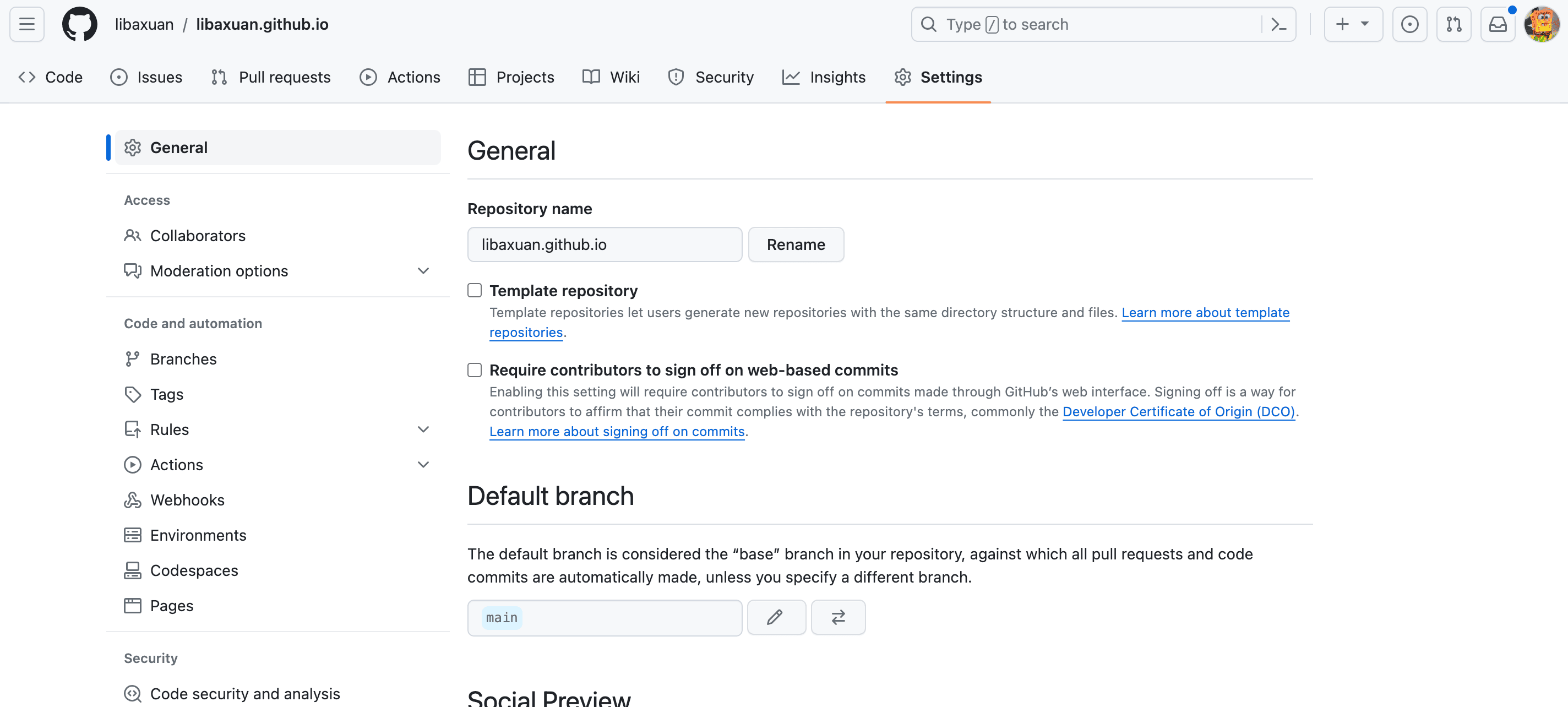
  4. 点击 Setting, 修改 Repository name 为 xxx.github.io, xxx 是你的 Github 用户名。

  5. 同一页面选择「Code and automation」>「Pages」>「Build and deployment」>「Branch」, 将 master branch 设为 Github Pages 来源,网站运行目录默认为 /(root)。设置好后,点击「Save」。

  6. 最后,按页面提示访问链接 https://xxx.github.io/,新博客搭建完毕。


...博客JekyllGithub建站小于 1 分钟